
手機/電腦日語輸入法設定教學
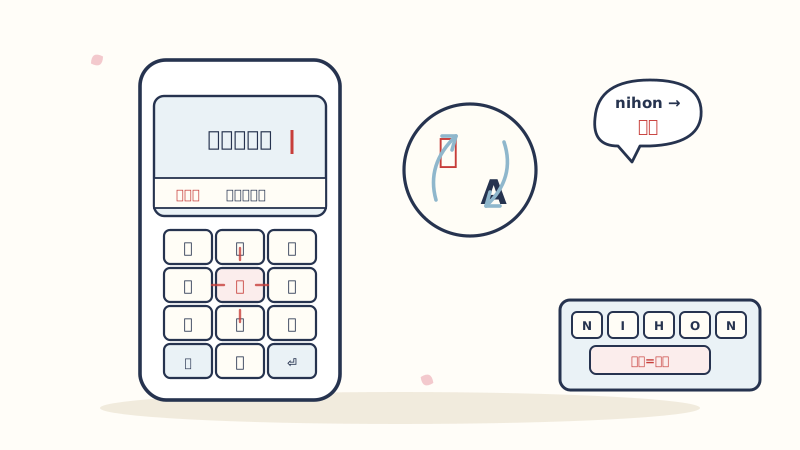
學日語第一日就應該做嘅一件事:幫裝置裝日語輸入法。搵工填表、同日本朋友傾 LINE、Google 搵日文資料——全部由打得出「こんにちは」開始。以下逐個平台教,三分鐘搞掂。
開始前:羅馬字輸入 vs 假名鍵盤
- 羅馬字輸入(推薦新手):用英文鍵盤拼音——打「konnichiha」出「こんにちは」。識英文鍵盤就即刻上手
- 假名鍵盤(手機獨有的フリック輸入):12 格鍵盤,每格一行假名,向上下左右滑出唔同母音——日本人主流打法,快但要練
建議:電腦用羅馬字,手機兩樣都裝,平時用羅馬字,得閒練吓 Flick——順便當溫五十音。
iPhone / iPad
- 設定 →「一般」→「鍵盤」→「鍵盤」→「新增鍵盤」
- 揀「日文」→ 剔「羅馬字」同「假名」(兩個都加)
- 打字時長按 🌐 地球仔切換
Android
- 建議裝 Google 出品嘅「Gboard」(大部分機已內置)
- Gboard 設定 →「語言」→「新增鍵盤」→「日文」
- 揀「12鍵」(Flick)或「QWERTY」(羅馬字)——可以兩個都加
- 空白鍵或地球仔切換語言
Windows
- 設定 →「時間與語言」→「語言與地區」→「新增語言」→「日本語」
- 裝好後,右下角語言列出現「あ/A」
- Win + 空白鍵切換語言;日語模式內按「Alt + `」切換假名/英數
Mac
- 系統設定 →「鍵盤」→「輸入方式」→「+」→「日文—羅馬字輸入」
- Control + 空白鍵(或地球key)切換
- Mac 內置「即時變換」,打字時自動出候選,好順手
實戰:變換(へんかん)嘅藝術
日語輸入嘅靈魂係「變換」——打完拼音,揀漢字/片假名:
- 打「nihon」→ 出「にほん」→ 按空白鍵→ 彈出候選:日本/二本/ニホン……→ 揀啱嘅→ Enter 確定
- 想直接出片假名:打完按 F7(Windows)/ Ctrl+K(Mac)即變片假名——打外來語神速
- 打「きょう」會埋埋今日日期俾你揀;打「かお」有 emoji 同顏文字 (^_^) ——日語輸入法嘅彩蛋
練習任務(裝完即做)
- [ ] 打自己個名嘅片假名(例:チャン・タイマン)——之後填表成日用
- [ ] 打一句「こんにちは、よろしくお願いします」
- [ ] 用日文 Google 搵「東京 天気」——由今日開始,日語搜尋係你嘅日常
裝好輸入法,你先可以真正開始用LINE 同日本人溝通、上日文網搵樓搵工——語言學習由「輸入裝置」開始接通真實世界。
⚠️ 資料時效提示:各系統設定路徑隨版本更新或有不同,本文按 2026 年中主流版本撰寫,請以裝置實際介面為準。(本文更新於 2026 年 7 月)
延伸閱讀
日語教學
寫俾偶像嘅應援信日語:ファンレター同留言點寫先自然
想寫ファンレター或者喺偶像 IG/X 留言,但驚日文生硬又失禮?一篇教你「稱呼→自我介紹→具體感想→祝福」四段公式,附 8 個必用句、NG 寫法同實戰練習,今晚就寫好第一封信!
2026-10-02
閱讀更多
日語教學
口語縮約形:〜ちゃう・〜とく・〜てる
「忘れちゃった」「貸しとく」「行かなきゃ」你聽得明嗎?呢課拆解 N3 口語縮約形 〜ちゃう/じゃう、〜とく/どく、〜てる、〜ちゃ、〜なきゃ,用て/で二選一圖秒懂變形,附便利店、車站、租屋實戰對話、練習詳解同聽力提示。
2026-10-01
閱讀更多
日語教學
N3 小測驗②:接續詞・副詞到ている/てある(L06–L10 綜合複習)
學完 N3 單元二五課?用呢份自測卷檢查接續詞、高頻副詞、複合動詞、自他動詞同〜ている/〜てある。24 題附詳解同「錯咗返邊課」對照表,四張辨析圖幫自學者精準補弱點,即刻開始自測。
2026-09-29
閱讀更多